تمام شدن زودهنگام بسته اینترنت یکی از مشکلاتی است که بسیاری از کاربران تلفن همراه و اینترنت خانگی با آن مواجه میشوند. گاهی حجم اینترنت بدون آنکه دانلود قابلتوجهی انجام شده باشد، بهسرعت کاهش پیدا میکند و این موضوع شائبه «حجمخوری اینترنت» توسط اپراتورها را به وجود میآورد. اما چگونه بفهمیم چه چیزی اینترنت ما را مصرف میکند و آیا اپراتورها واقعاً حجم بسته اینترنت را کم میکنند؟ روشهایی وجود دارد که با استفاده از آنها میتوان مصرف واقعی اینترنت را بررسی کرد، برنامههای پرمصرف را شناسایی کرد و در صورت مشاهده مغایرت، موضوع را از طریق مراجع رسمی پیگیری کرد.
حمید فتاحی، معاون وزیر ارتباطات و فناوری اطلاعات و رئیس سازمان تنظیم مقررات و ارتباطات رادیویی، در نشست خبری روز یکشنبه ۲۶ مهر ۱۴۰۵ درباره موضوع کاهش غیرعادی حجم اینترنت اپراتورها توضیح داد. او تأکید کرد که وزارت ارتباطات با استفاده از سامانههای نظارتی، میزان مصرف و نحوه محاسبه حجم بستههای اینترنت را رصد میکند و تاکنون موردی از حجمخوری اپراتورها شناسایی نشده است.
فتاحی در عین حال هشدار داد که در صورت اثبات کاهش عمدی حجم بستههای اینترنت، وزارت ارتباطات برخورد جدی با اپراتور متخلف خواهد داشت.
اظهارات رئیس سازمان تنظیم مقررات در حالی مطرح شده که کاربران همچنان درباره سرعت تمام شدن بستههای اینترنت خود پرسشهایی دارند.
چگونه حجمخوری اینترنت را تشخیص دهیم؟
برای تشخیص حجمخوری اینترنت همراه اول، ایرانسل و سایر اپراتورها ابتدا باید بدانید گوشی یا رایانه شما چه میزان داده مصرف میکند. ابزارهای داخلی سیستمعامل و برنامههای جانبی میتوانند میزان مصرف اینترنت را نمایش دهند.
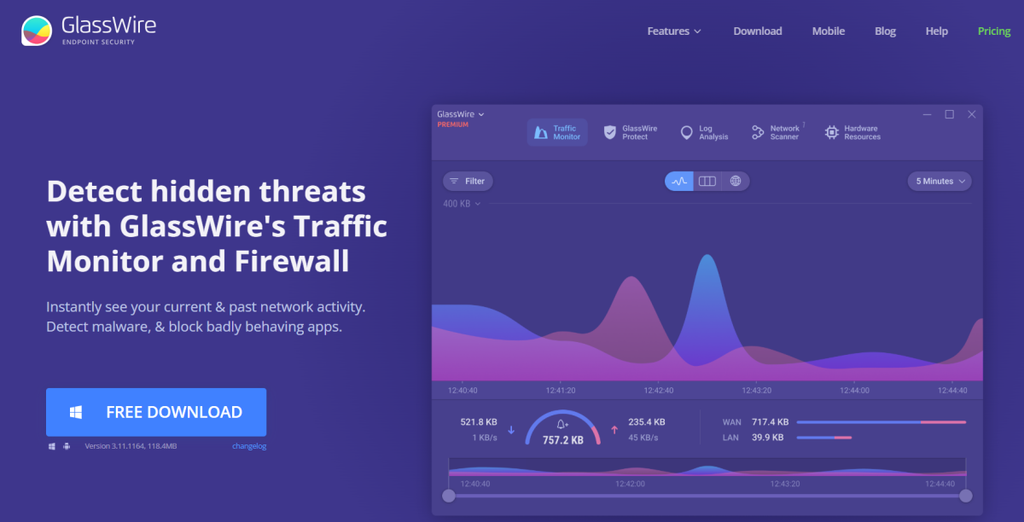
برنامه گلسوایر (GlassWire) یکی از ابزارهای کاربردی برای بررسی مصرف اینترنت است. این نرمافزار در اندروید و ویندوز قابل استفاده است و نشان میدهد کدام برنامهها بیشترین ترافیک اینترنت را مصرف میکنند. کاربران میتوانند نمودار مصرف اینترنت را مشاهده کنند، فعالیت برنامهها را بررسی کنند و برای نزدیک شدن به سقف مصرف بسته هشدار دریافت کنند.
نسخه اندروید GlassWire رایگان است و امکان بررسی مصرف اینترنت همراه و وایفای را فراهم میکند. نسخه ویندوز نیز قابلیت نظارت بر ترافیک شبکه و شناسایی فعالیتهای غیرعادی برنامهها را دارد. این نرمافزار در حال حاضر نسخه رسمی برای آیفون ندارد و کاربران iOS باید از ابزارهای داخلی گوشی استفاده کنند.
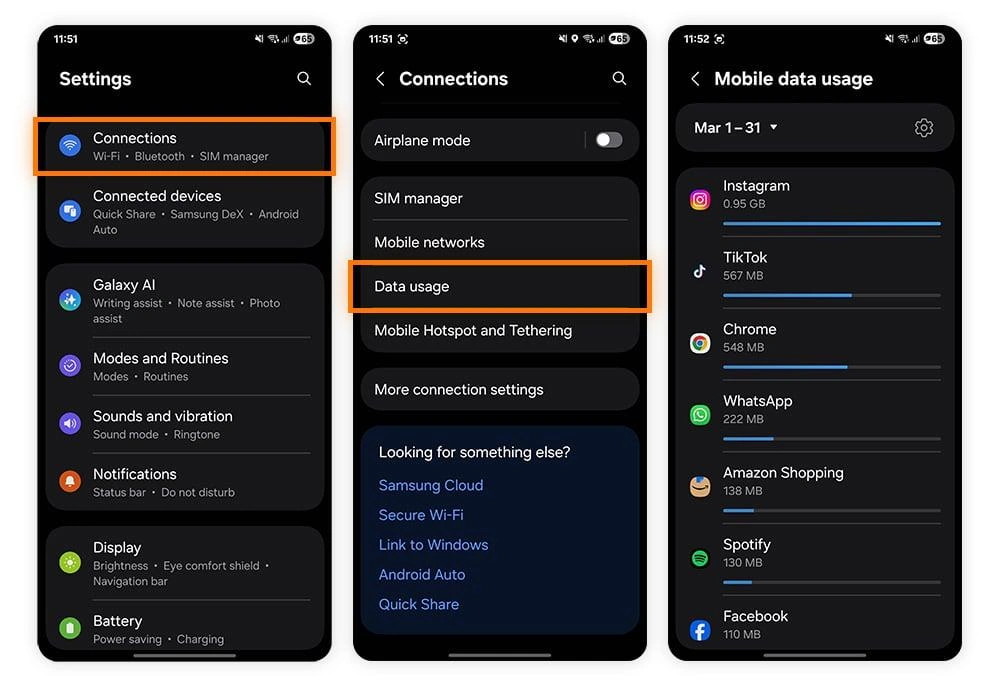
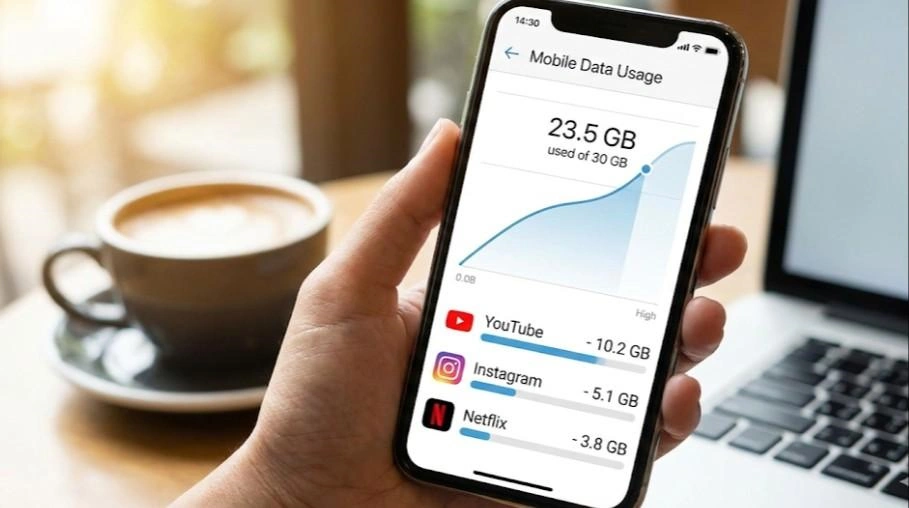
بررسی مصرف اینترنت در گوشی اندرویدی بدون نصب برنامه اضافی نیز امکانپذیر است. برای این کار وارد تنظیمات (Settings) شوید و بخش Network & Internet یا Connections را باز کنید. سپس به قسمت Data Usage یا Mobile Data Usage بروید. نام و مسیر این گزینهها بسته به برند گوشی و نسخه اندروید ممکن است متفاوت باشد.
در این بخش میتوانید ببینید هر برنامه چه میزان اینترنت مصرف کرده و چه مقدار از این مصرف مربوط به فعالیت در پسزمینه بوده است. اگر برنامهای بدون استفاده مستقیم شما حجم زیادی مصرف میکند، میتوانید دسترسی آن به داده پسزمینه را محدود کنید. همچنین فعال کردن گزینه Data Saver یا صرفهجویی در مصرف داده میتواند مصرف اینترنت همراه را کاهش دهد.
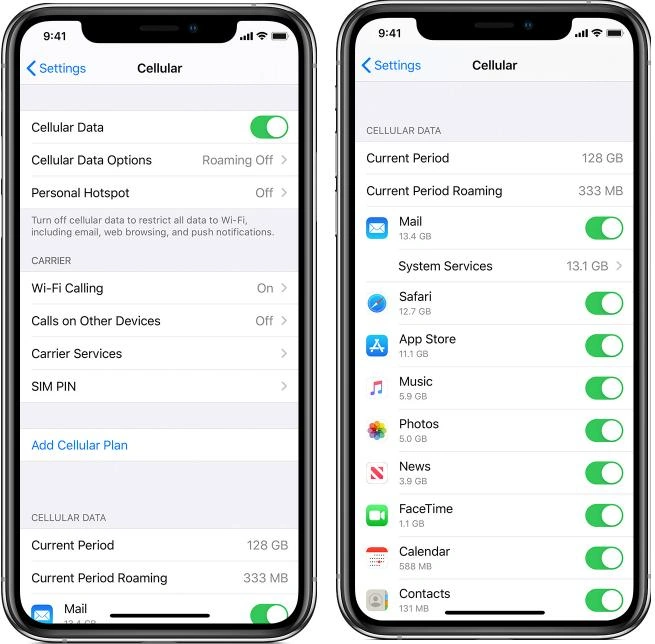
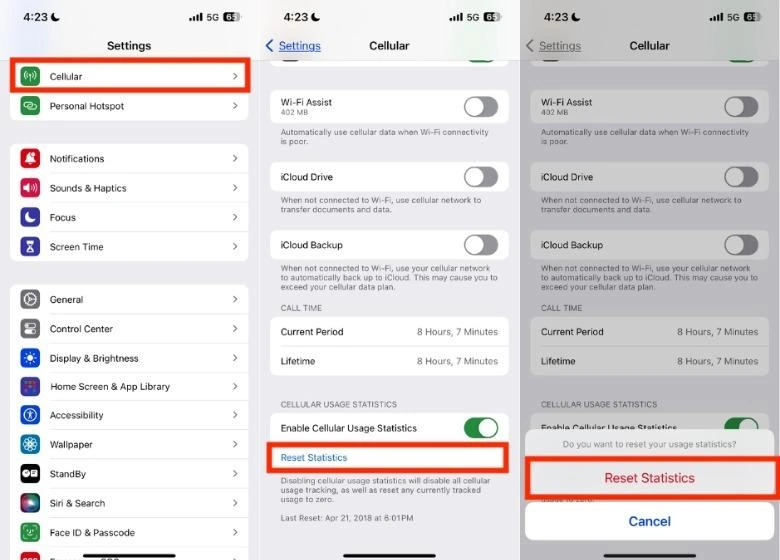
برای بررسی مصرف اینترنت آیفون وارد تنظیمات (Settings) شوید و گزینه Cellular یا Mobile Data را انتخاب کنید. در این قسمت میزان اینترنت همراه مصرفشده توسط هر برنامه نمایش داده میشود و میتوانید دسترسی برنامههای غیرضروری به اینترنت سیمکارت را قطع کنید.
در پایین همین صفحه گزینه Reset Statistics قرار دارد که با انتخاب آن میتوان آمار مصرف را صفر کرد و اندازهگیری جدیدی را آغاز کرد. توجه داشته باشید که آمار مصرف آیفون لزوماً در ابتدای هر دوره بسته اینترنت بهطور خودکار صفر نمیشود. بنابراین برای مقایسه دقیق، بهتر است همزمان با فعال شدن بسته جدید، آمار را بازنشانی کنید.
یکی دیگر از عوامل مصرف ناخواسته اینترنت در آیفون، قابلیت Wi-Fi Assist است. این قابلیت در صورت ضعیف شدن اتصال وایفای ممکن است بهطور خودکار از اینترنت سیمکارت استفاده کند.
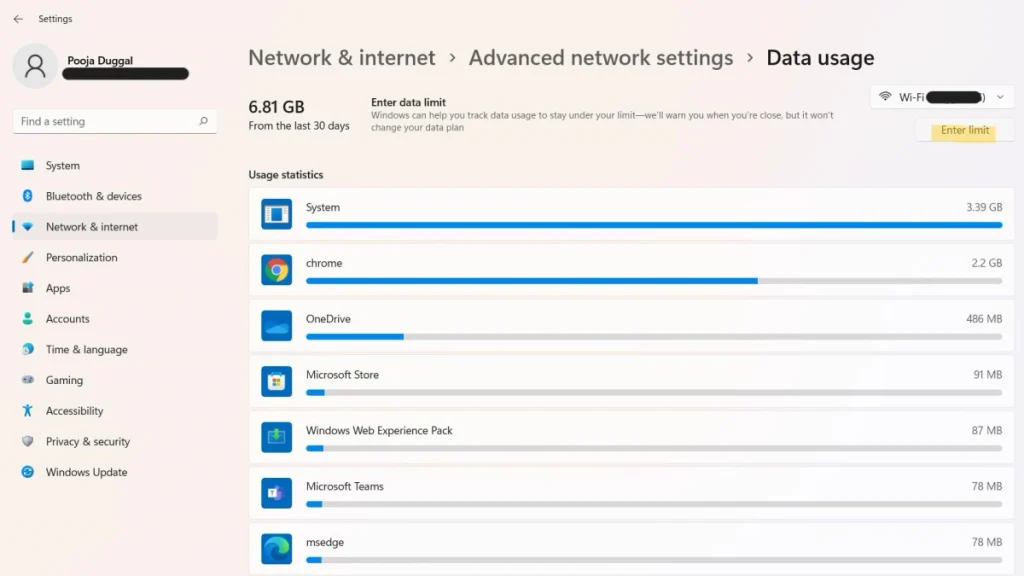
در کامپیوترهای مجهز به ویندوز ۱۱ نیز میتوانید با مراجعه به مسیر Settings > Network & Internet > Data Usage میزان مصرف اینترنت را بررسی کنید. این بخش مشخص میکند کدام برنامهها بیشترین حجم داده را مصرف کردهاند.
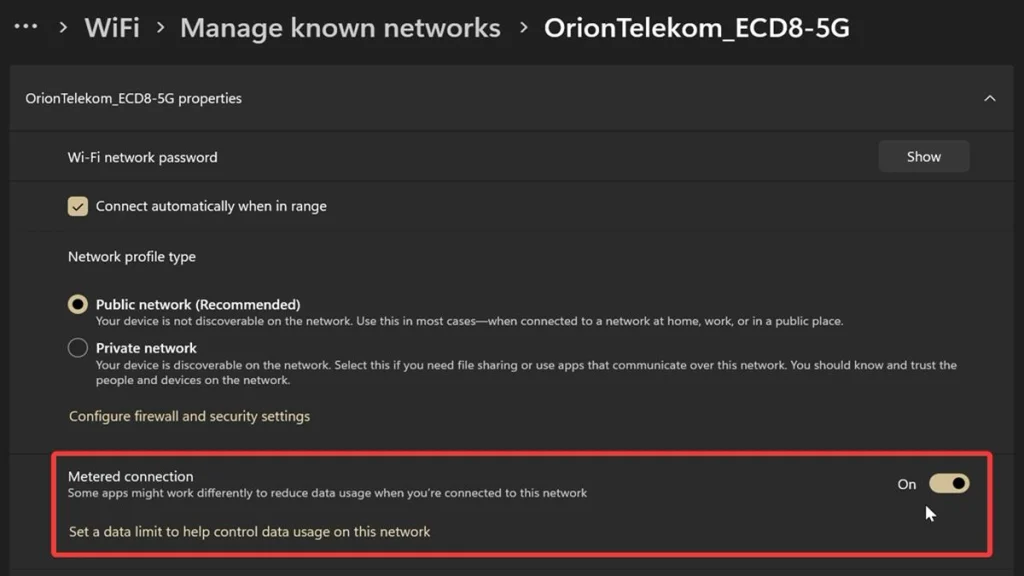
همچنین با فعال کردن گزینه Metered Connection برای اتصال وایفای یا اترنت، برخی فعالیتهای پسزمینه و بهروزرسانیهای خودکار ویندوز محدود میشوند. این قابلیت بهویژه برای افرادی که اینترنت گوشی را به لپتاپ متصل میکنند، کاربرد دارد. البته فعال کردن آن به معنای قطع کامل تمام مصرفهای پسزمینه نیست.
چرا حجم بسته اینترنت زود تمام میشود؟
پیش از آنکه کاهش سریع حجم بسته را به حجمخوری اپراتورها نسبت دهید، بهتر است عوامل مصرف پنهان اینترنت را بررسی کنید.
بهروزرسانی خودکار برنامهها و سیستمعامل، دانلود فایلهای رسانهای در پیامرسانها، پشتیبانگیری از عکسها و ویدئوها در فضای ابری، پخش ویدئو با کیفیت بالا و فعال بودن هاتاسپات گوشی از جمله دلایل مصرف بالای اینترنت هستند.
برای مثال، هنگام تماشای ویدئو در یوتیوب یا سایر سرویسهای پخش آنلاین، هرچه کیفیت تصویر بالاتر باشد، داده بیشتری مصرف میشود. همچنین شبکههای اجتماعی مانند اینستاگرام ممکن است ویدئوها را بهصورت خودکار بارگذاری کنند و حتی بدون دانلود دستی فایل، حجم قابلتوجهی از بسته مصرف شود.
از سوی دیگر، اگر افراد دیگری به وایفای خانگی متصل باشند یا دستگاههایی مانند تلویزیون هوشمند، کنسول بازی و دوربین نظارتی از اینترنت استفاده کنند، این مصرف نیز از حجم بسته کسر میشود. بنابراین بررسی دستگاههای متصل به مودم یکی از راههای مهم شناسایی علت کاهش غیرمنتظره حجم اینترنت است.
چگونه حجمخوری اپراتورها را بررسی و ثابت کنیم؟
اگر پس از بررسی برنامههای پرمصرف همچنان احساس میکنید حجم بسته اینترنت شما بیش از میزان واقعی مصرف کاهش پیدا میکند، میتوانید یک آزمایش کنترلشده انجام دهید.
۱. ابتدا وارد اپلیکیشن یا پنل کاربری اپراتور شوید و از حجم باقیمانده بسته اینترنت خود اسکرینشات بگیرید.
۲. میزان مصرف ثبتشده در تنظیمات گوشی یا رایانه را یادداشت کنید. بهتر است آمار مصرف مربوط به بازه آزمایش را جداگانه ثبت کنید.
۳. سایر دستگاههای متصل به شبکه را قطع کنید. در صورت استفاده از اینترنت خانگی، مطمئن شوید هیچ دستگاه دیگری به مودم متصل نیست. همچنین برنامههای در حال دانلود و سرویسهای همگامسازی را متوقف کنید.
۴. برای مدت مشخصی، مثلاً ۳۰ دقیقه، فقط یک دستگاه را به اینترنت متصل نگه دارید. در این مدت میتوانید فایلی با حجم مشخص دانلود کنید تا مقدار تقریبی مصرف قابلاندازهگیری باشد.
۵. پس از پایان آزمایش، دوباره حجم باقیمانده بسته را در پنل اپراتور بررسی کنید و آن را با مصرف ثبتشده در دستگاه مقایسه کنید. توجه داشته باشید که آمار مصرف اپراتور ممکن است با کمی تأخیر بهروزرسانی شود.
۶. اگر اختلاف قابلتوجهی مشاهده کردید، آزمایش را در زمان دیگری تکرار کنید و تصاویر و اطلاعات مربوط به ساعت آزمایش، حجم بسته و مصرف دستگاه را نگه دارید.
نکته مهم این است که حجم فایل دانلودشده همیشه دقیقاً برابر با حجم ترافیک مصرفشده نیست. دادههای ارسالی دستگاه، سربار ارتباطی، درخواستهای شبکه و فعالیتهای پسزمینه نیز ممکن است در محاسبه مصرف لحاظ شوند. بنابراین وجود اختلاف جزئی میان حجم دانلود و میزان کاهش بسته، بهتنهایی اثباتکننده حجمخوری نیست.
همچنین ابزارهای داخلی گوشی معمولاً مصرف دستگاه را نمایش میدهند و مرجع قطعی تعیین میزان مصرف صورتحساب اپراتور نیستند. برای بررسی تخلف احتمالی، لازم است اطلاعات دو طرف و شیوه محاسبه ترافیک با یکدیگر تطبیق داده شوند.
نحوه شکایت از حجمخوری اینترنت همراه اول و ایرانسل
اگر پس از بررسی مصرف اینترنت و انجام آزمایش، همچنان به محاسبه حجم بسته خود اعتراض دارید، نخست باید موضوع را از طریق پشتیبانی اپراتور پیگیری کنید.
کاربران میتوانند با پشتیبانی همراه اول، ایرانسل، رایتل یا شرکت ارائهدهنده اینترنت ثابت تماس بگیرند و درخواست بررسی جزئیات مصرف و علت کاهش غیرعادی حجم بسته را ثبت کنند. بهتر است شماره پیگیری شکایت، تصاویر مربوط به حجم باقیمانده بسته و نتایج آزمایش را نگه دارند.
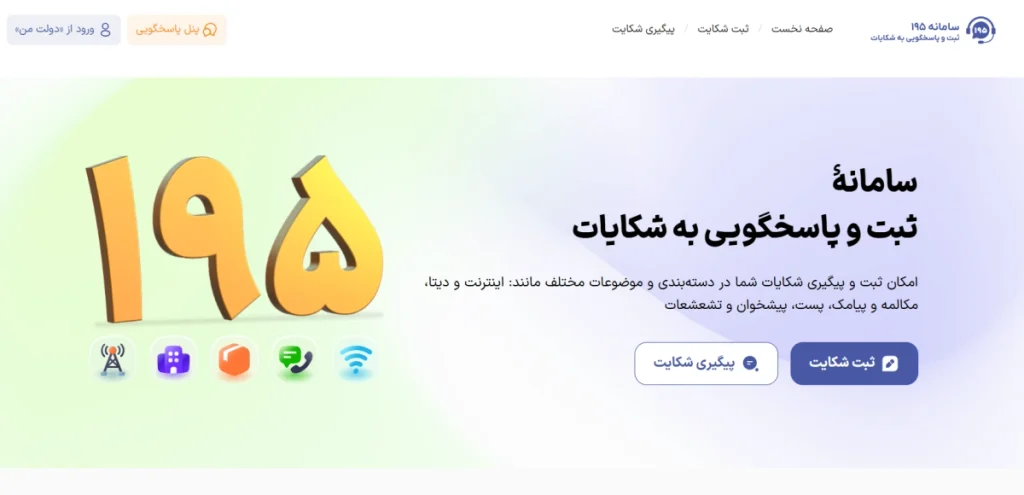
اگر پاسخ اپراتور قانعکننده نبود یا مشکل برطرف نشد، امکان ثبت شکایت در سامانه ۱۹۵ سازمان تنظیم مقررات و ارتباطات رادیویی وجود دارد. کاربران میتوانند از طریق نشانی اینترنتی 195.cra.ir موضوع را ثبت و پیگیری کنند.
این سامانه برای رسیدگی به شکایتهای مربوط به خدمات ارتباطی، از جمله اعتراض به نحوه محاسبه حجم و تعرفه اینترنت، در نظر گرفته شده است.
رئیس سازمان تنظیم مقررات نیز تأکید کرده است که موضوع کاهش غیرعادی حجم اینترنت اپراتورها تحت نظارت قرار دارد و در صورت اثبات تخلف، با اپراتور مربوط برخورد خواهد شد.
در نهایت، اگر بسته اینترنت شما سریعتر از انتظار تمام میشود، بهتر است پیش از هر چیز میزان مصرف برنامهها، دانلودهای خودکار و دستگاههای متصل به شبکه را بررسی کنید. استفاده از ابزارهای کنترل مصرف اینترنت و ثبت مستندات میتواند به شناسایی علت اصلی مشکل و پیگیری دقیقتر مغایرتهای احتمالی کمک کند.




















بدون نظر